
お申し込み手順
以下の手順のとおりにお申し込みを進めてください。
1.
「学費スマート払い」ホームページからお支払い手続きを開始する
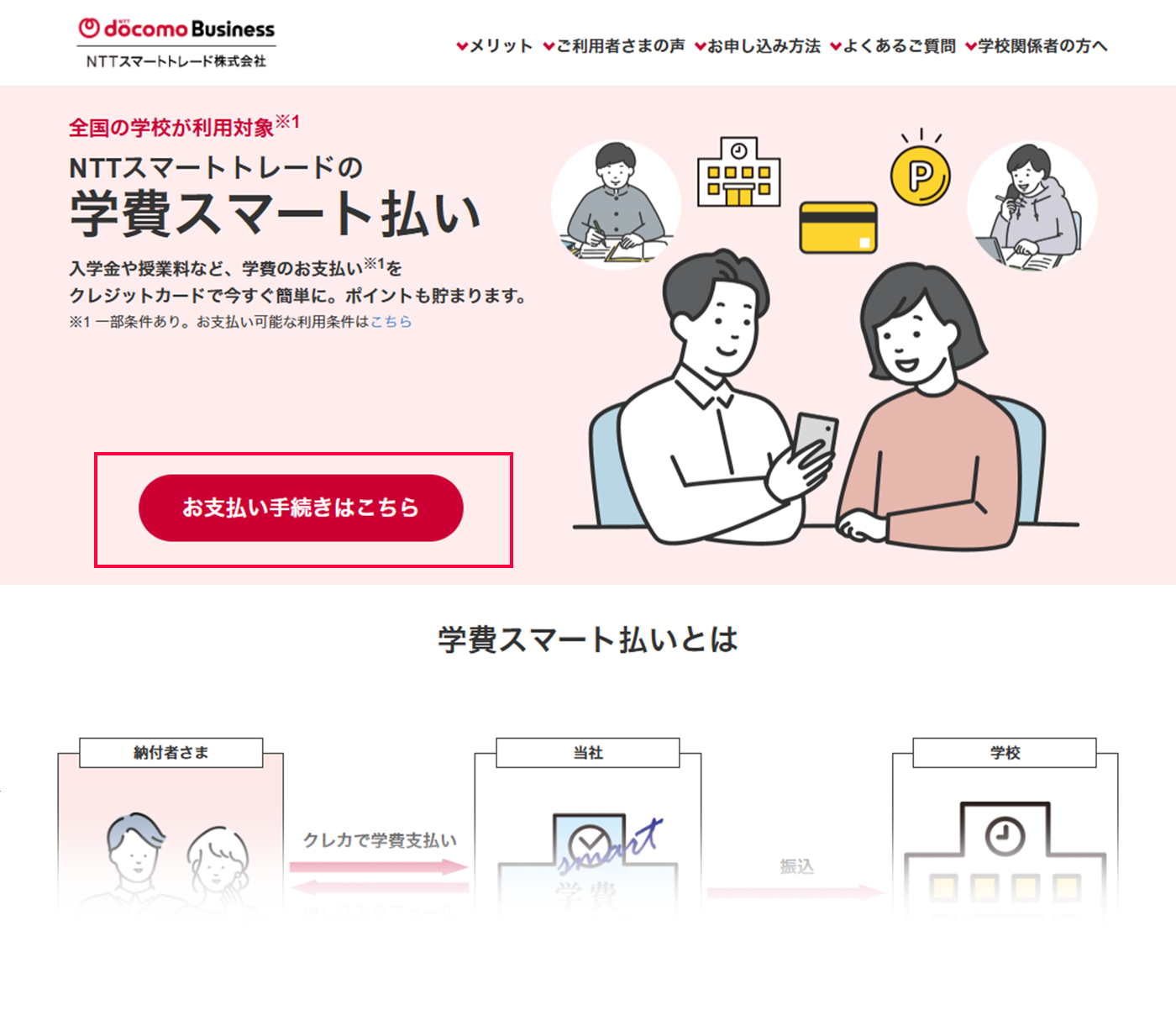
「学費スマート払い」ホームページの「お支払い手続きはこちら」をクリックし、お支払い手続きを開始します。
2.
「事前承諾①」ページの内容を確認し承諾する
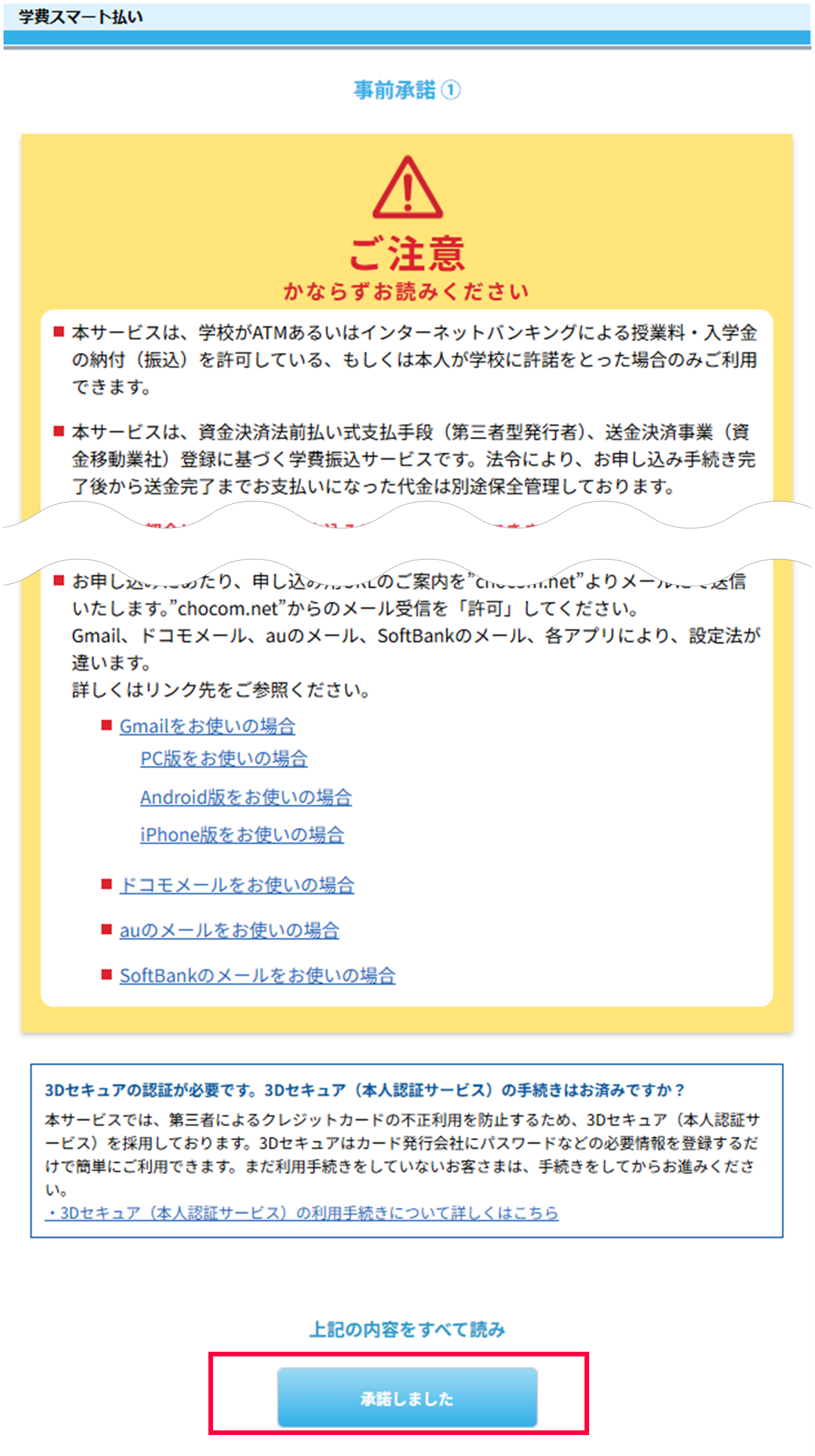
事前承諾①の内容をよく読み、「承諾しました」をクリックしてください。
3.
「事前承諾②」ページの内容を確認し承諾する
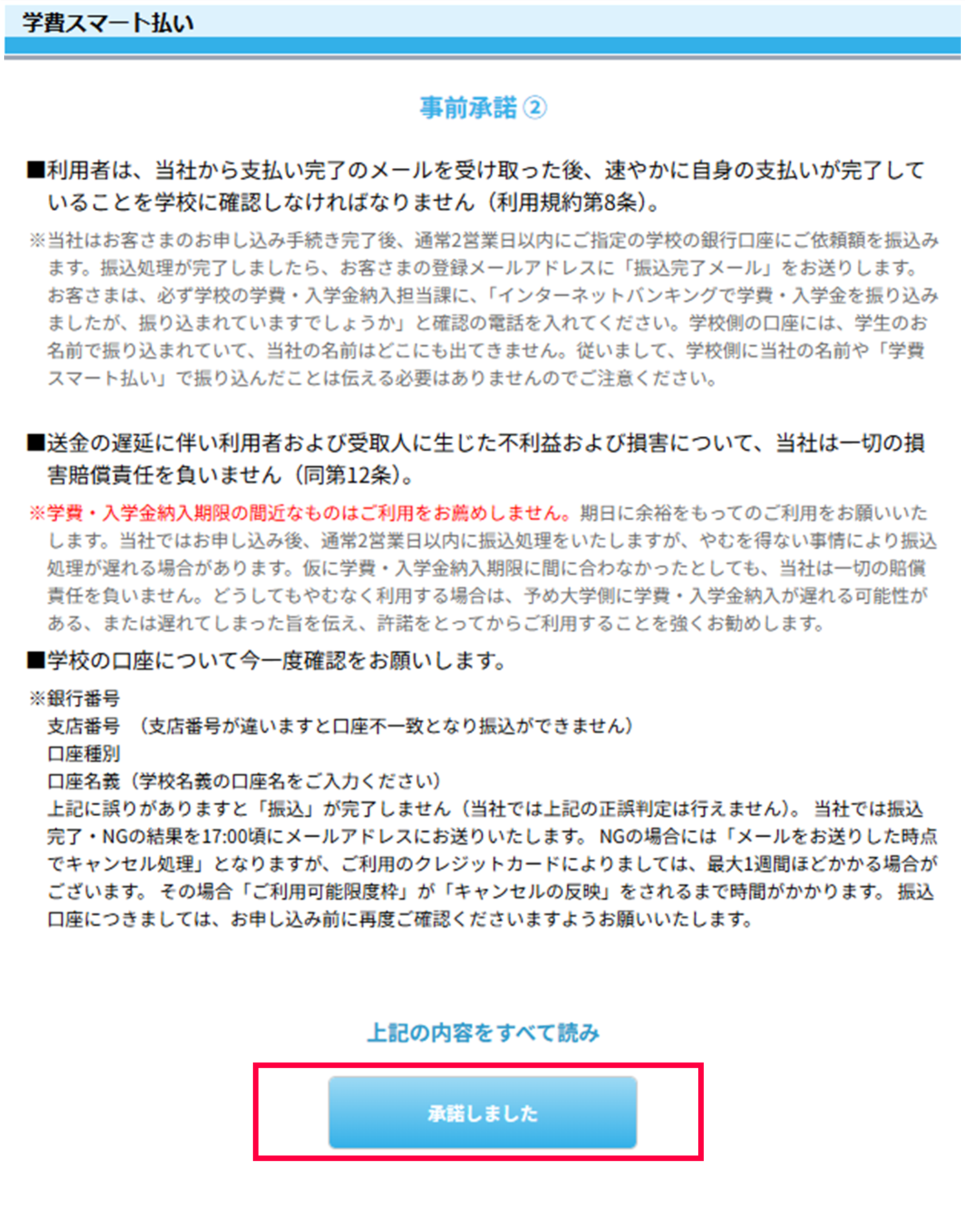
事前承諾②の内容をよく読み、「承諾しました」ボタンをクリックしてください。
4.
「利用規約・メール」ページで必要事項を入力する
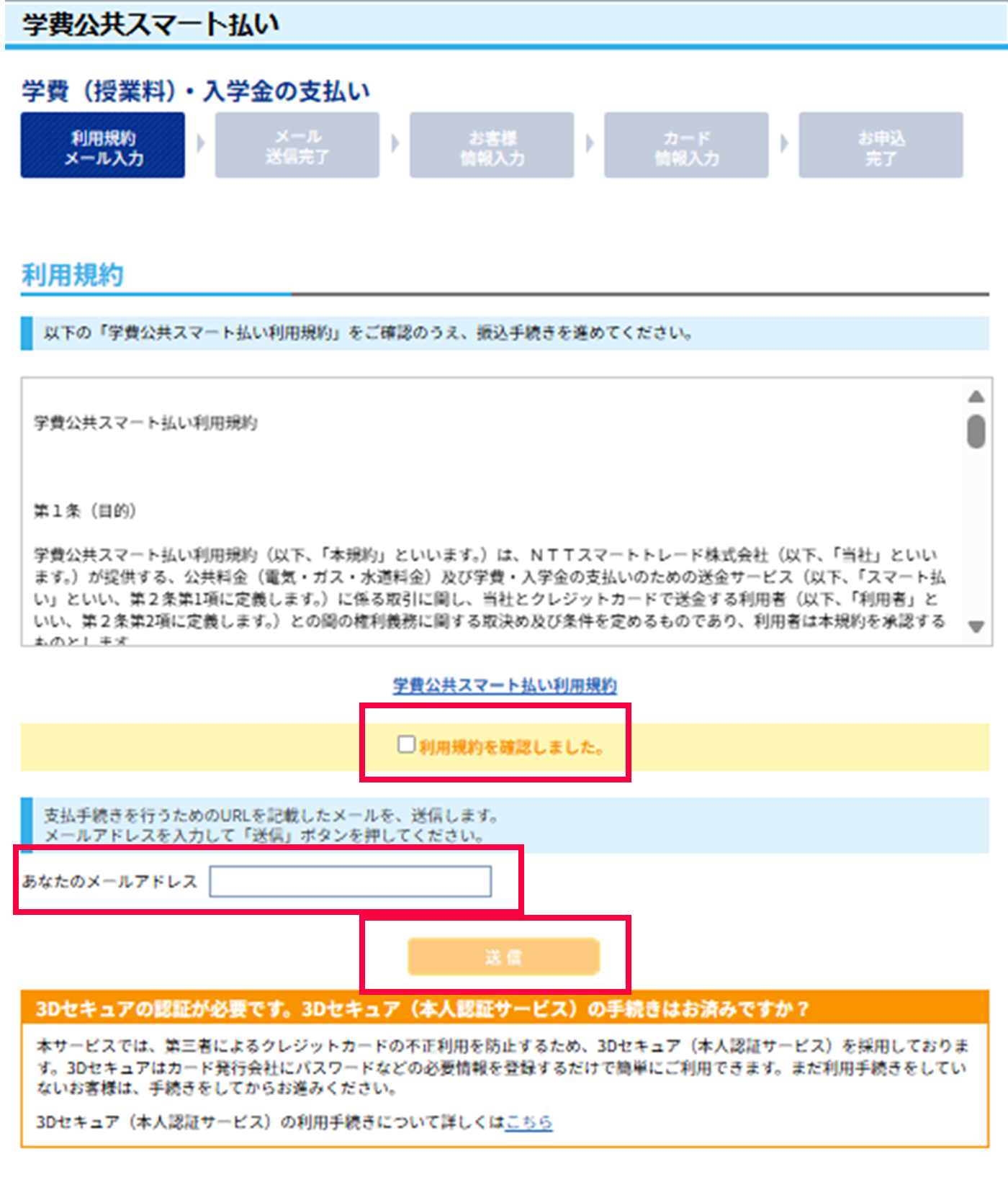
利用規約の内容を確認し「利用規約を確認しました」にチェックを入れ、メールアドレスを入力して「送信」ボタンを押してください。
- メールアドレスの記入間違いのないようよくご確認のうえ送信してください。
- メールアドレスが受信できるよう、設定のご確認をお願いいたします。詳しくはこちら
5.
「メール送信完了」、手続き開始のためのURLが記載されたメールが届く
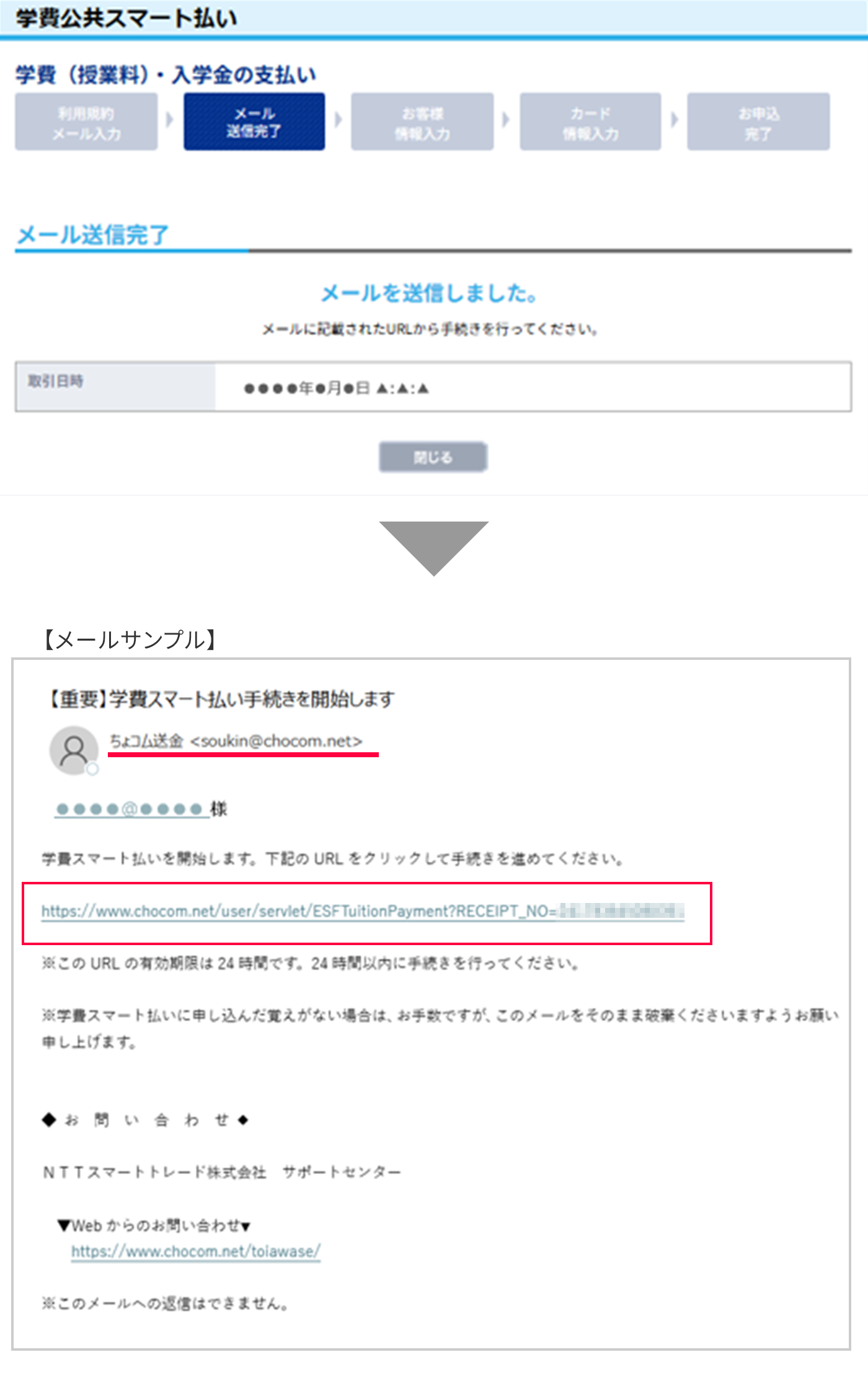
メール送信完了画面が表示され、お客様のメール宛てに「差出人:ちょコム送金(soukin@chocom.net)」から「件名:【重要】学費スマート払い手続きを開始します」というメールが届いていることをご確認のうえ、メールに記載されているURL(https://www.chocom.net/user/servlet/~から始まるURL)をクリックし、手続きを開始してください。
- メールアドレスが受信できていない場合はこちらから設定のご確認をお願いいたします。
6.
「お客様情報」を入力する
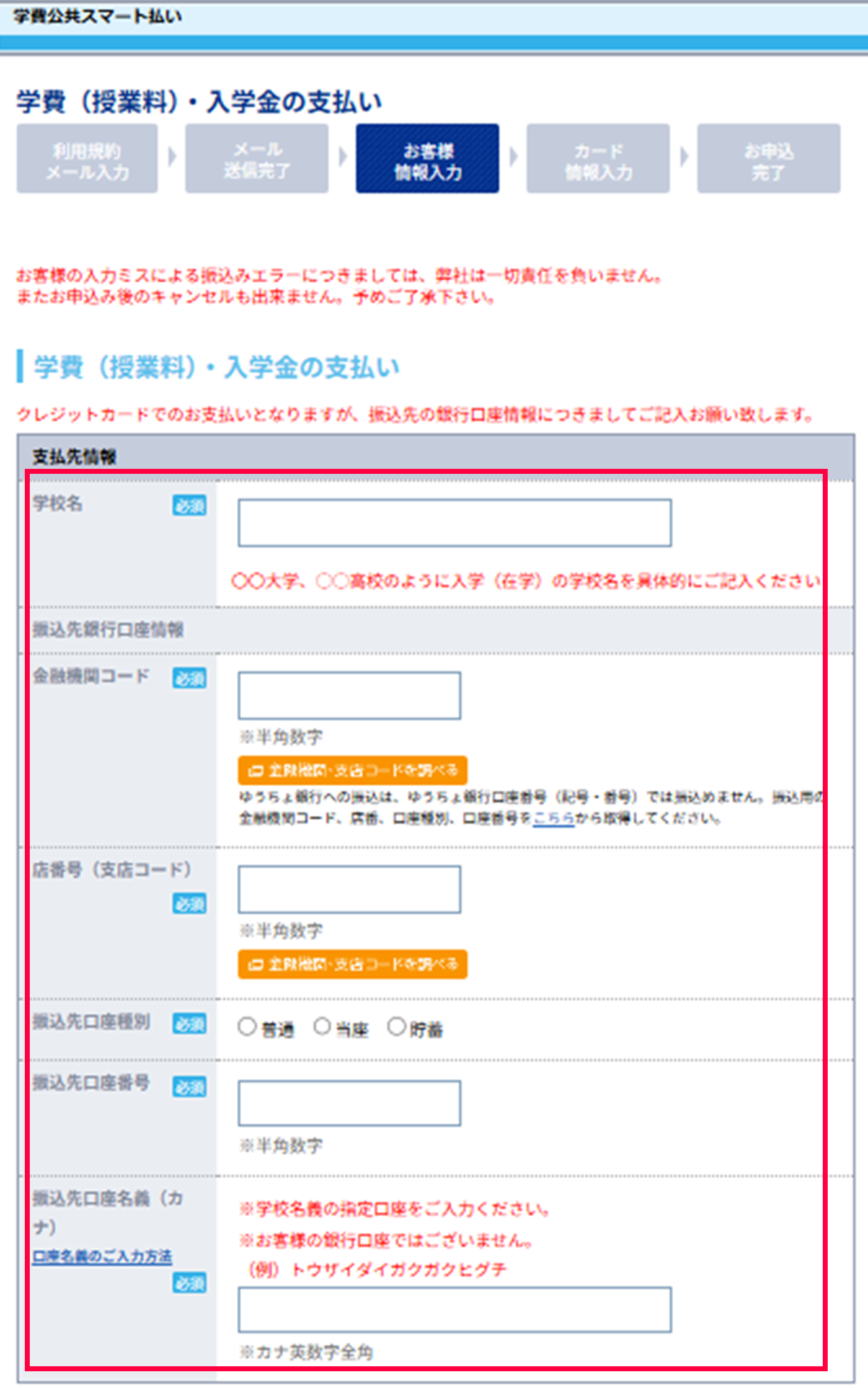
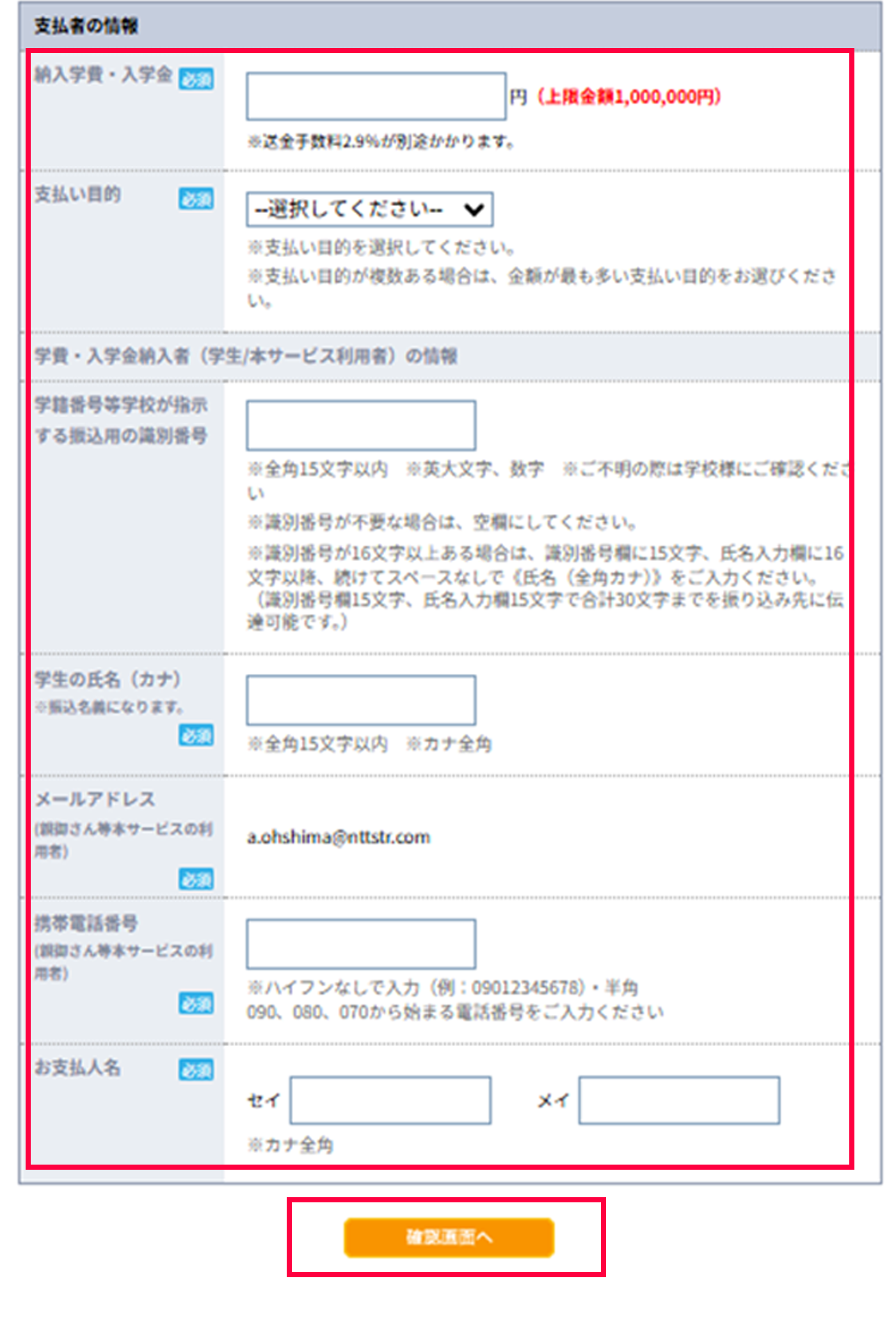
「支払先情報」と「支払者の情報」を入力し、「確認画面へ」ボタンを押してください。
- 必須項目には必ず入力してください。
7.
「お客様情報」の確認
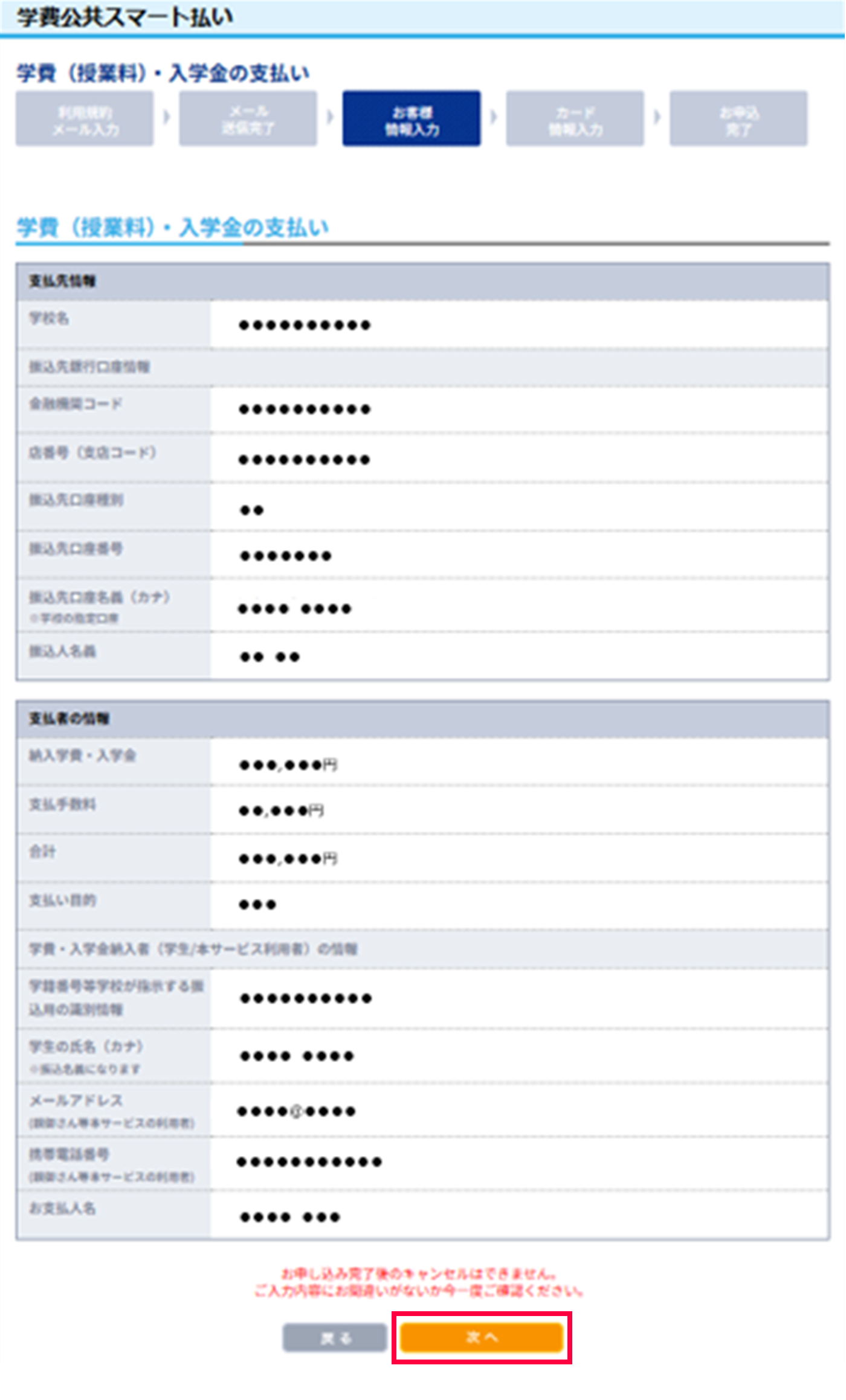
入力した内容をご確認ください。ご確認ができたら「次へ」ボタンを押してください。
修正が必要な場合はページ下の「戻る」ボタンで入力画面に戻ってください。
8.
「クレジットカード情報」を入力する
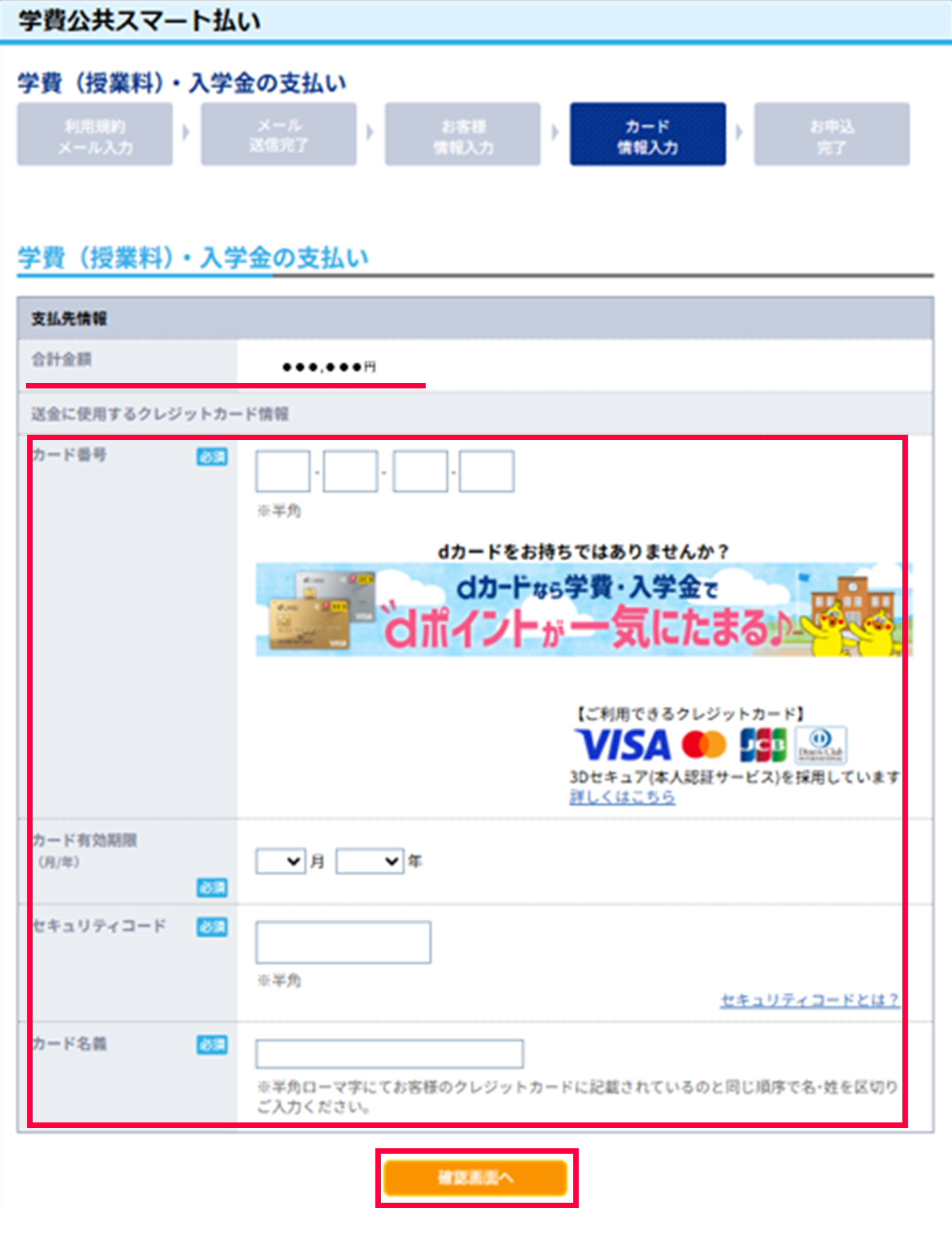
学費(授業料)・入学金の支払い欄に表示される合計金額をご確認のうえ、「支払いに使用するクレジットカード情報」を入力し、「確認画面へ」ボタンを押してください。
3Dセキュアの認証が必要です。3Dセキュア(本人認証サービス)の手続きはお済みですか?
本サービスでは、第三者によるクレジットカードの不正利用を防止するため、3Dセキュア(本人認証サービス)を採用しております。3Dセキュアはカード発行会社にパスワードなどの必要情報を登録するだけで簡単にご利用できます。まだ利用手続きをしていないお客様は、手続きをしてからお進みください。
9.
「クレジットカード情報」の確認
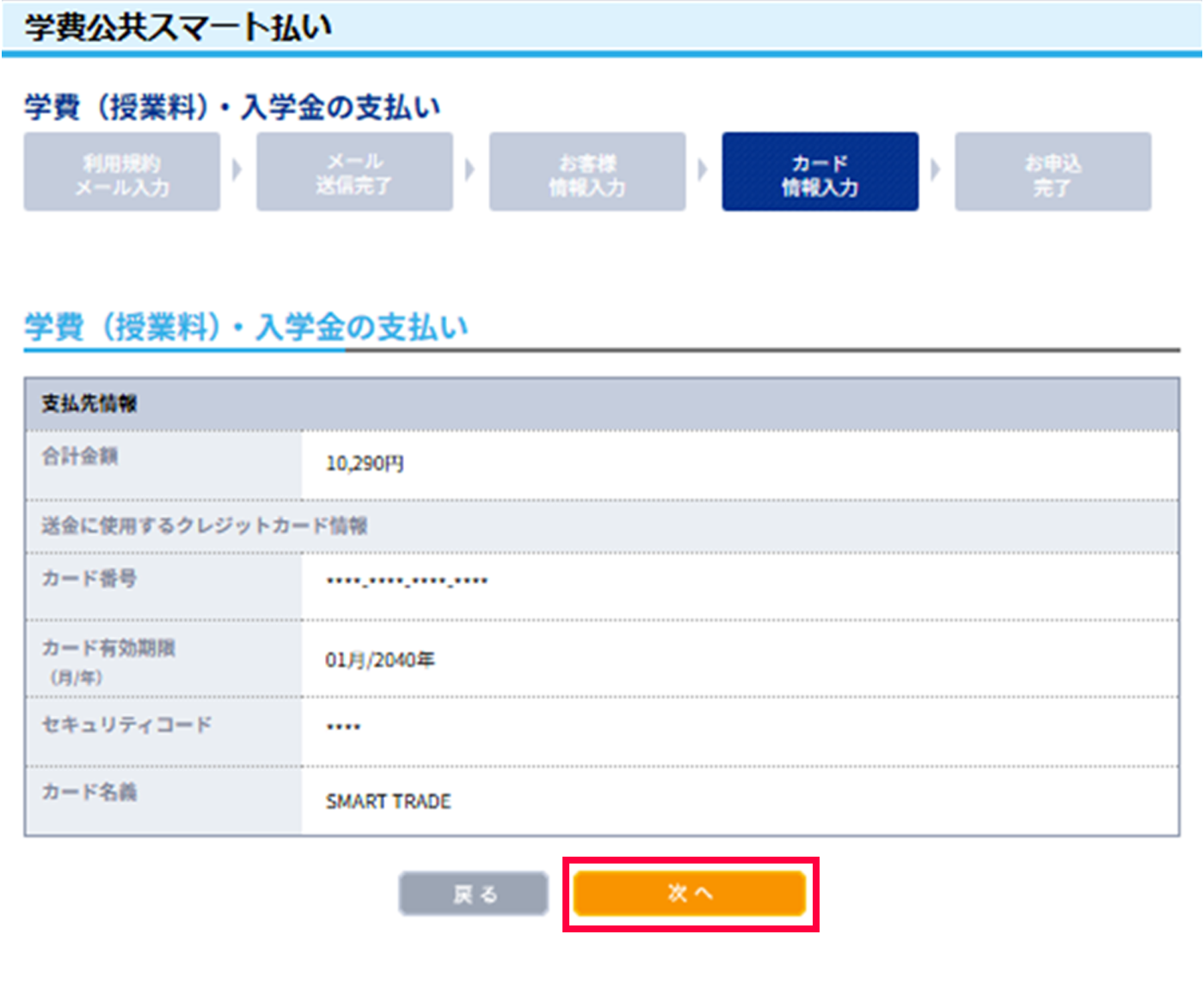
内容をご確認ください。ご確認ができたら「次へ」ボタンを押してください。
修正が必要な場合は「戻る」ボタンで入力画面に戻ってください。
10.
お申し込み完了
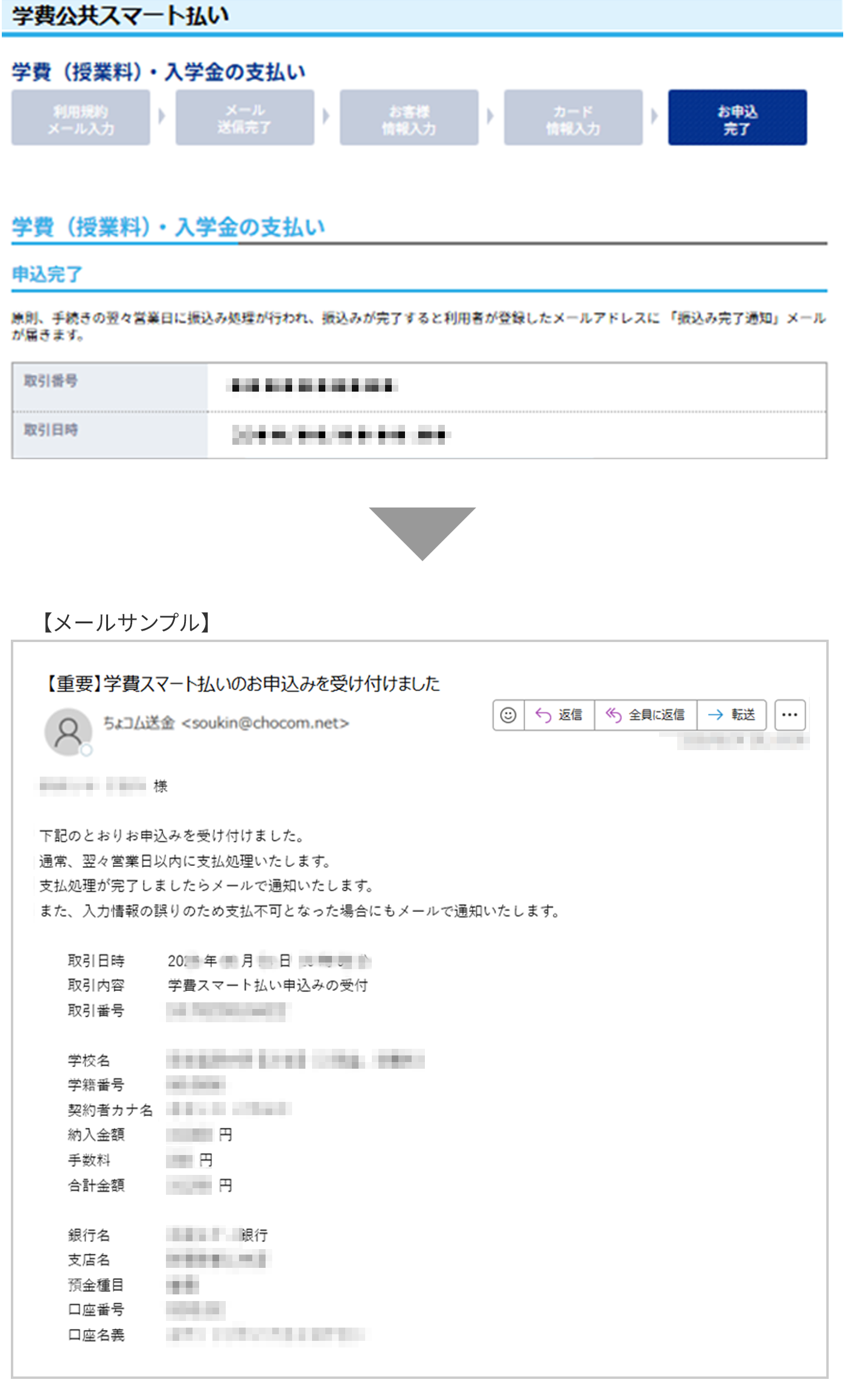
「申込完了」画面が表示され、お申し込み完了となります。お客様宛にお申し込み受け付け完了メールが届いていることをご確認ください。
- お申し込み受け付け完了メールはsoukin@chocom.netから送られます。